仕様書
チーム版2026年11月12日 時点テスト中

仕様書チーム版が、いまどう動くか

これから作りたいものではなく、いま動いているものだけを書いています。まだないものは、最後にまとめました。

3つ役割(トップ・メンバー・業務委託)
12画面写真と番号で、1つずつ説明
3言語日本語・英語・中国語
71件権限の自動テスト
01

全体像

トップが決めた目標を、1人ひとりの今日の予定まで届けて、終わらせるためのアプリです。

目標を入れるトップ
担当を決めて確定トップ
「あとでやる」に届く担当の人
空き時間に入れる担当の人
完了進み具合に出る

01-1画面のつながり

下のメニューから行ける画面は5つ。押すと、その画面の説明に移ります。

01-2使う環境

使い方スマホかパソコンのブラウザで開く。アプリを入れる必要はない
ログインメールアドレスに届く数字のコード。パスワードはない
言語日本語・英語・中国語(簡体字)。人ごとに選べる。最初は、端末の言語に合わせる
通信がないときそのまま使える。入力は端末に残り、通信が戻ると送られる

01-3組織

01-3-1はじめてログインした人は、組織を作るか、招待で参加する
01-3-2組織を作った人が、トップになる
01-3-31人が入れる組織は、1つ
01-3-4ほかの組織のデータは、何も見えない
02

役割と権限

役割は3つ。招待するときに、メンバーか業務委託かを選びます。

できることトップメンバー業務委託
自分のタスクを足す・直す・終わらせる✓✓✓
ほかの人にタスクを頼む✓✓✓
届いた依頼に返事をする✓✓✓
目標を見る✓✓―
目標を入れる・直す✓――
ロードマップを見る全員のタスクと進み具合✓✓―自分の分だけ届く
ロードマップを作る・配る・直す✓――
メンバーの一覧を見る✓✓✓
招待する・招待を取り消す✓――
メンバーを外す✓――
組織の名前を変える✓――
ほかの人が自分で足したタスクを見る―――
自分で足したタスクは、本人にしか見えません。 トップにも見えません。メンバーどうしの依頼も、頼んだ人と頼まれた人にしか見えません。

02-1見える範囲を決めている場所

画面で隠しているのではなく、データを置いている側で決めています。見えてはいけないものは、端末に送られません。

03

画面ごとの仕様

写真の番号と、右の番号が対応しています。番号にカーソルを合わせると、写真の印が大きくなります。

はじめる
最初の画面の画面
3-1

最初の画面

ログイン前

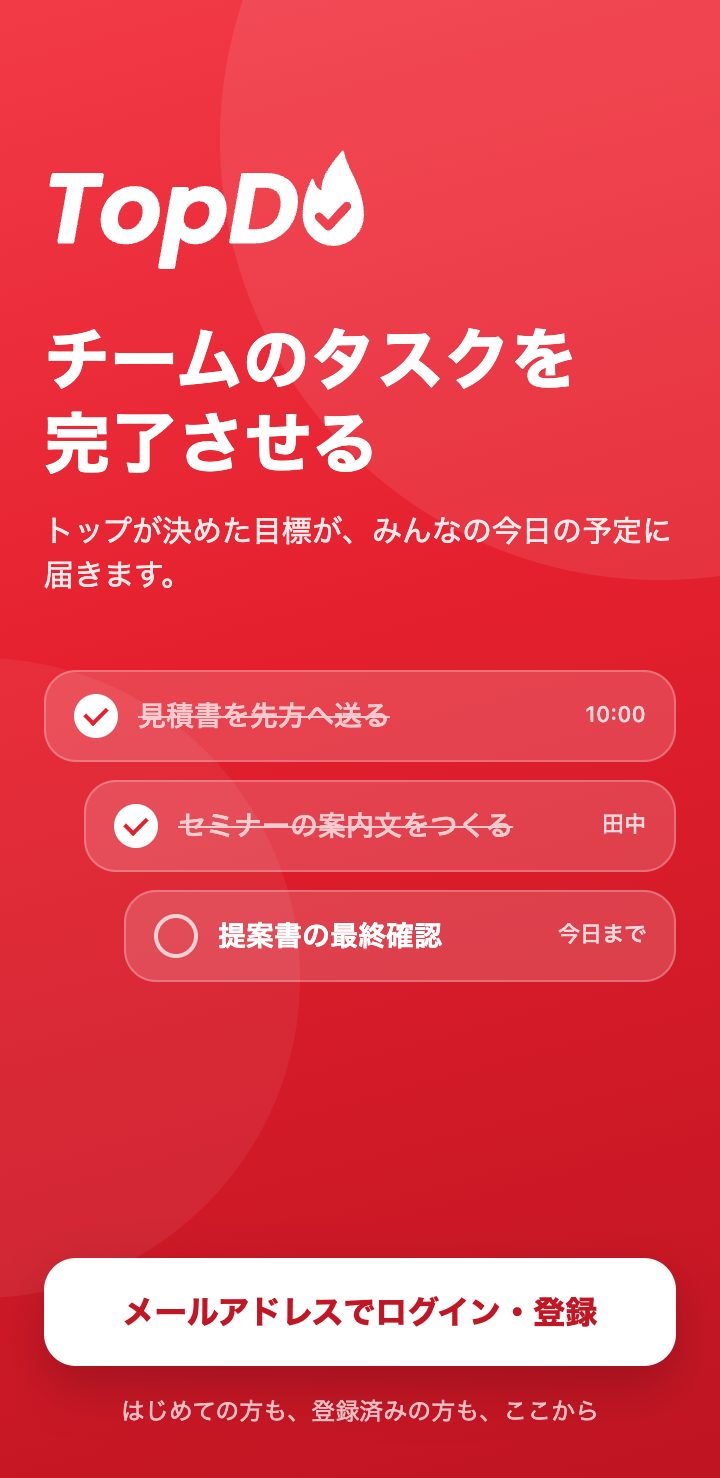
ログインしていない人が、最初に見る画面です。

画面にあるもの

  1. キャッチコピーと見本
  2. メールアドレスでログイン・登録はじめての人も、登録済みの人も、ここから。押すと、メールアドレスを入れる画面へ

操作すると

招待のリンクから開いたボタンの下に「招待を受け取りました」と出る。ログインすると、そのまま参加に進む
前のログインが残っているこの画面は出ず、そのまま「今日」が開く

決まり

3-1-1ログインの方法は、メールアドレスに届くコードの1つだけ
3-1-2端末の言語が英語なら英語、中国語なら中国語の画面を開く。どちらでもなければ英語
コードを入れるの画面
3-2

コードを入れる

ログイン前

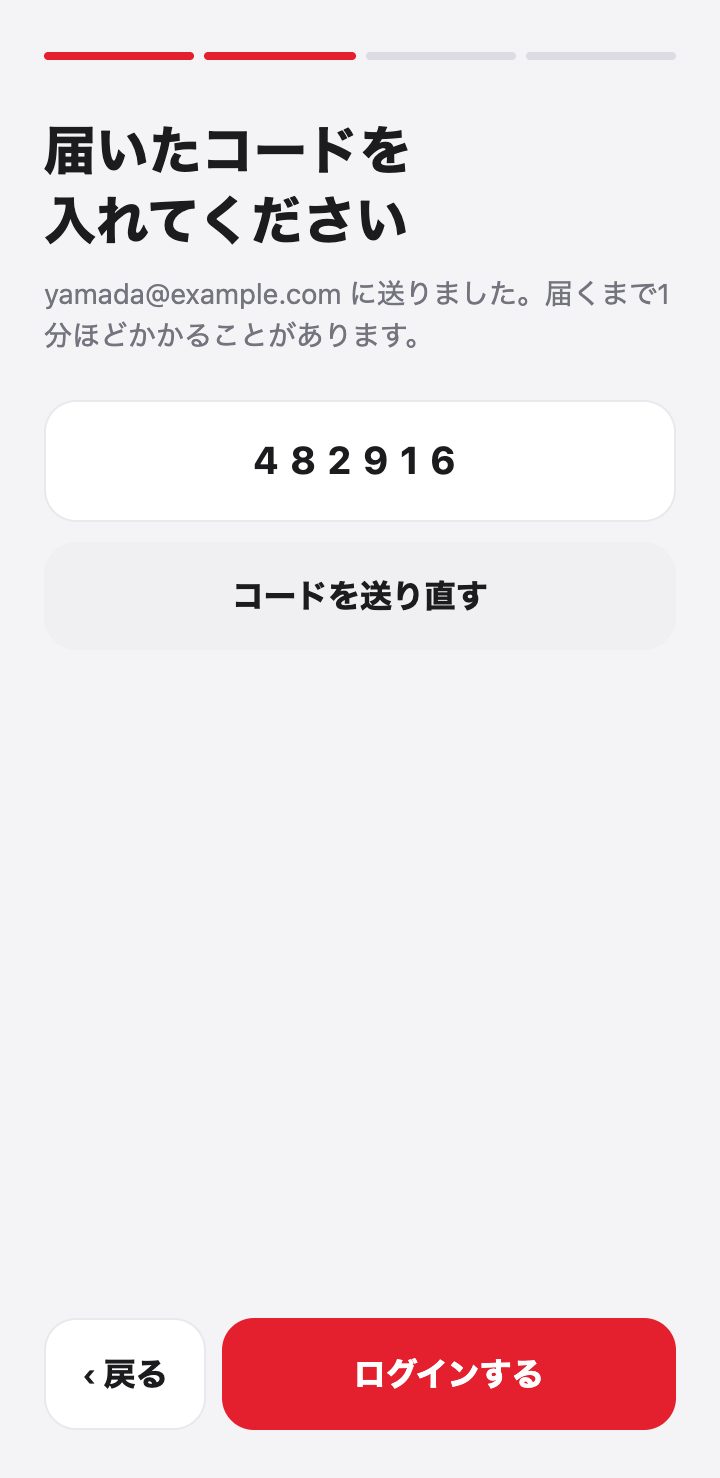
メールに届いた数字を入れて、ログインします。

画面にあるもの

  1. 進み具合の線メール → コード → 名前 → 組織 の4つ
  2. コードを入れる欄数字だけが入る
  3. コードを送り直す
  4. ログインする

操作すると

正しいコードを入れたはじめての人は、名前 → 組織の名前 → 「準備ができました」へ。すでに組織にいる人は「今日」へ
「準備ができました」で「はじめる」を押した「今日」が開き、上に「はじめの一歩」の案内が出る(3-3-5)。「案内なしで使う」を押すと、案内は出ない
コードがちがう・古い「コードが違うか、期限が切れています」と出る
続けて何度も送った「送りすぎました。1分ほど待ってから」と出る
招待で来た人名前を入れて「参加する」を押すと、組織に入る

決まり

3-2-1パスワードは持たない。はじめてログインしたときに、アカウントができる
3-2-2名前と組織の名前は、空のままでは進めない
今日
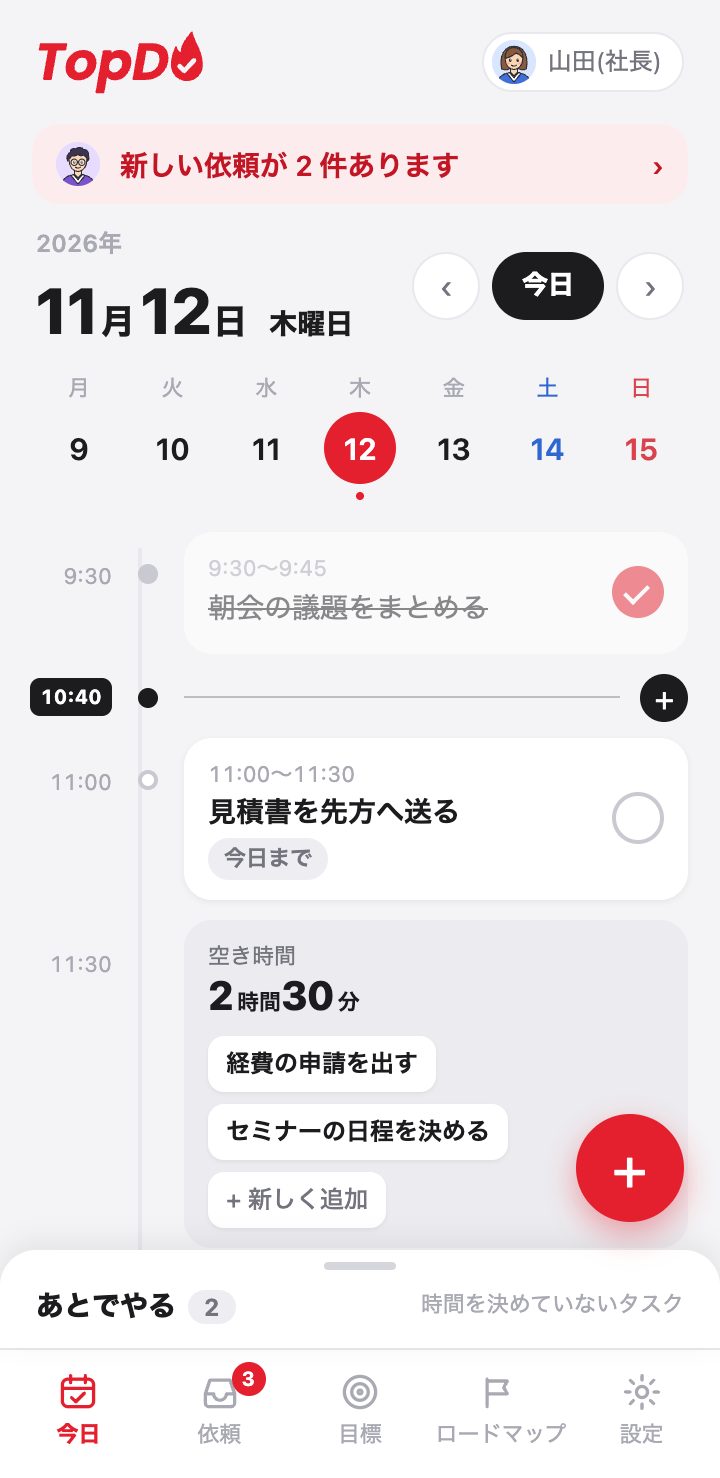
今日の画面
3-3

今日

全員

開いたときに最初に出る画面です。その日の予定と空き時間が、上から時刻の順に並びます。

画面にあるもの

  1. 自分の名前押すと、設定が開く
  2. 届いた依頼のお知らせ返事を待っている依頼があるときだけ出る。押すと「依頼」へ
  3. 日付と「今日」のボタンその下に1週間の帯。土曜は青、日曜は赤
  4. 予定のタスク時刻、題名、期日。押すと、中身が開く
  5. 完了の丸押すと完了。もう一度押すと戻る
  6. 空き時間あいだが30分以上あくと出る。入れられるタスクの候補が並ぶ
  7. あとでやる時刻を決めていないタスクの数。押すと一覧が開く
  8. 「+」タスクを足す
  9. 下のメニュー役割によって、出るものが変わる

操作すると

左右に払う前の日・次の日へ
1週間の帯の日付を押すその日の予定へ
空き時間の候補を押すそのタスクが、その空きに入る
予定の横の「+」を押すその時刻に、新しいタスクを足す

決まり

3-3-11日の枠は 9:00〜18:00。空き時間は、この枠の中で探す
3-3-2いまの時刻に、線が出る(今日を見ているときだけ)
3-3-3期日を過ぎた未完了のタスクには「遅れ」と出る
3-3-4返事を待っている依頼は、予定にも「あとでやる」にも入らない
3-3-5はじめて登録・参加した人には、いちばん上に「はじめの一歩」が出る。トップは、タスクを足す → 空き時間に入れる → 丸を押す → メンバーを招待する → 目標からロードマップをつくる、の5つ。メンバーは、はじめの3つと「届いたタスクを見る」の4つ実際にその操作をすると、自動でチェックが付く。いま押すところは、赤い枠で示す。4つ目からは「とばす」で飛ばせる。「あとで」で閉じても、設定の「使い方の案内」から再開できる。進み具合は、その端末の中だけに持つ(別の端末には引き継がない)。すでに使っている人がログインしたときは、出ない
タスクを足す・直すの画面
3-4

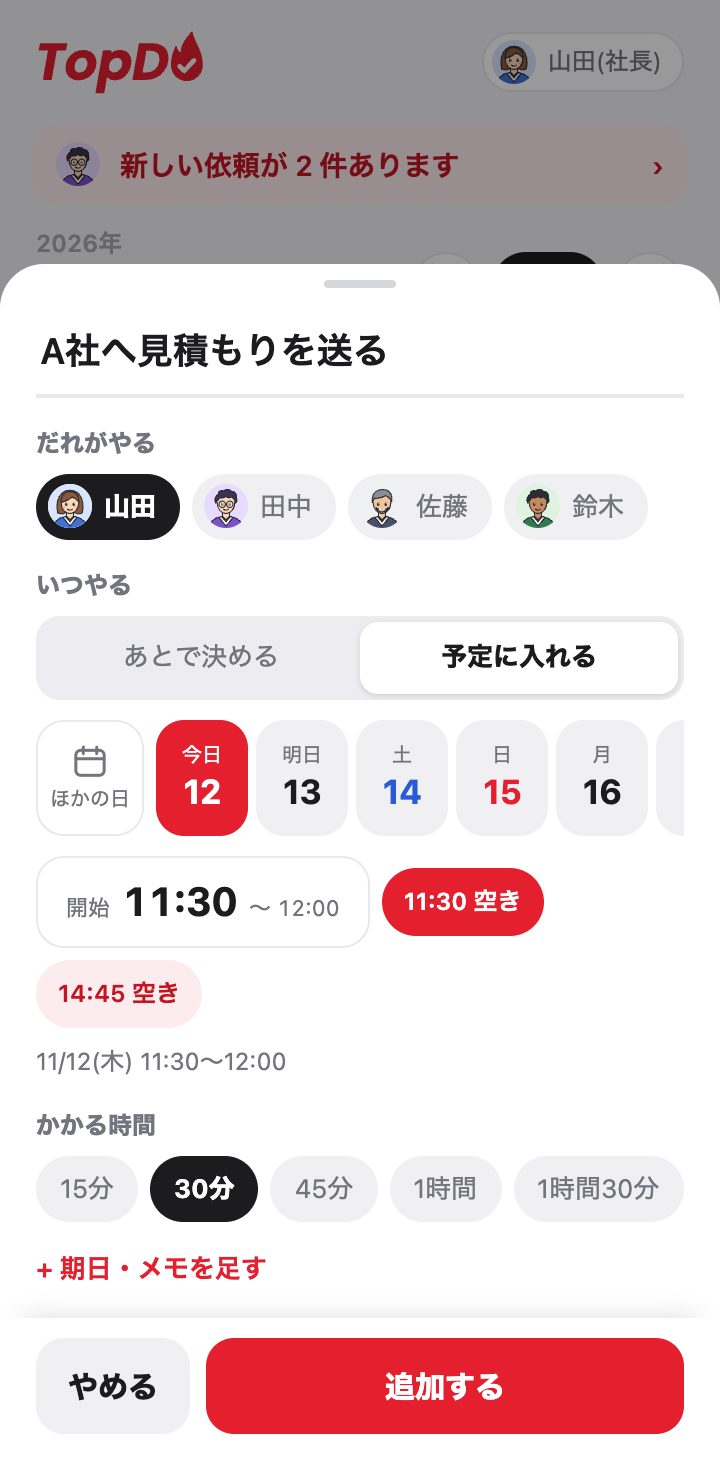
タスクを足す・直す

全員

「+」を押すと、下から出てくる画面です。題名だけで足せます。直すときも、同じ画面が出ます。

画面にあるもの

  1. 題名1〜80文字。これだけは必須
  2. だれがやるメンバーが2人以上のときに出る。ほかの人を選ぶと、依頼になる
  3. いつやる「あとで決める」か「予定に入れる」。予定に入れるときは、日付と開始の時刻を選ぶ
  4. かかる時間15分・30分・45分・1時間・1時間30分。何もしなければ30分
  5. 期日・メモを足す押すと、期日とメモの欄が出る。どちらも任意
  6. 追加するほかの人を選んでいるときは「◯◯ さんに依頼する」に変わる

操作すると

「予定に入れる」を選ぶその日の空いている時刻が、候補として出る
重なる時刻を選んだ重なっていることを知らせる
ほかの人を選ぶ「いつやる」が「◯◯ さんが決めます」に変わり、選べなくなる
届いたタスクを直そうとした題名・期日・やる人は変えられない。日時と時間は変えられる

決まり

3-4-1予定は、翌日にまたがない
3-4-2メモは2000文字まで
3-4-3足したタスクは、その場で画面に出る。データの置き場所には、あとから送る(05)
あとでやるの画面
3-5

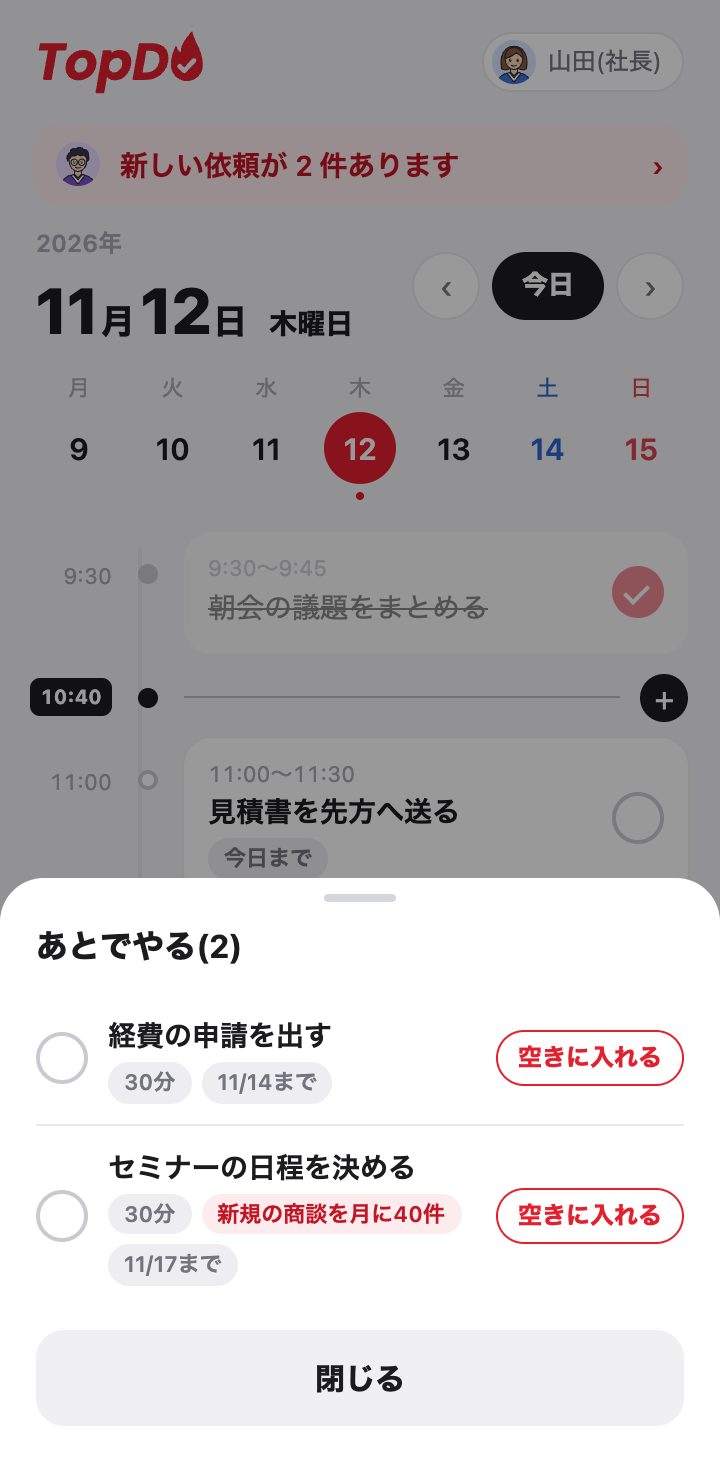
あとでやる

全員

時刻を決めていないタスクの一覧です。ここから、今日の空き時間に入れます。

画面にあるもの

  1. タスク題名、かかる時間、期日
  2. 空きに入れる今日のいちばん早い空きに入る
  3. 完了の丸予定に入れずに、そのまま終わらせることもできる
  4. 到達点の名前ロードマップのタスクにだけ出る。届いたタスクには、だれからかも出る

操作すると

タスクを押す中身が開く。直す・消すは、そこから
今日に空きがない「空きに入れる」は出ない

決まり

3-5-1並ぶのは、自分がやる・まだ終わっていない・時刻が決まっていないタスク
3-5-2消したタスクは、その場で「取り消す」を押すと戻る
依頼
依頼の画面
3-6

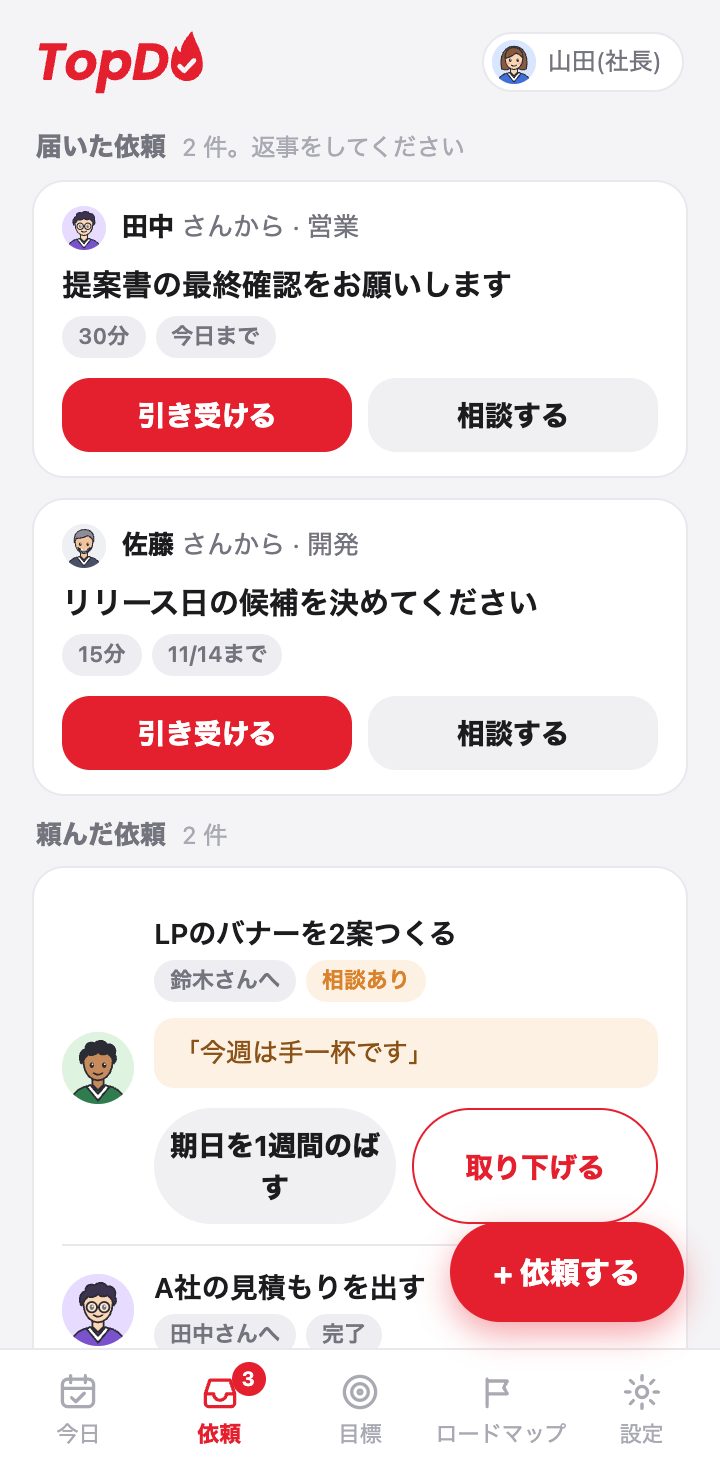
依頼

全員メンバーが2人以上のとき

頼まれたものと、頼んだものが、1つの画面で分かります。

画面にあるもの

  1. 届いた依頼返事を待っているものだけが並ぶ。だれから、かかる時間、期日
  2. 引き受ける自分の「あとでやる」に入る
  3. 相談する理由を選ぶ画面が出る
  4. 頼んだ依頼自分がほかの人に頼んだもの
  5. 返事と進み具合返事待ち/引き受け済み/相談あり/完了
  6. 期日を1週間のばす相談されたときに出る。となりに「取り下げる」
  7. 依頼する新しく頼む。「タスクを足す」の画面が、ほかの人を選んだ状態で開く

操作すると

引き受ける「引き受け済み」になり、頼んだ人の画面にも出る
期日を1週間のばす期日が7日のび、もう一度「返事待ち」になる
取り下げる依頼が消える。相手の画面からも消える

決まり

3-6-1依頼は、頼んだ人と頼まれた人にしか見えない。トップにも見えない
3-6-2頼まれた人は、依頼を消せない
3-6-3新しいタスクが届くと、画面を開いているときに件数を知らせる
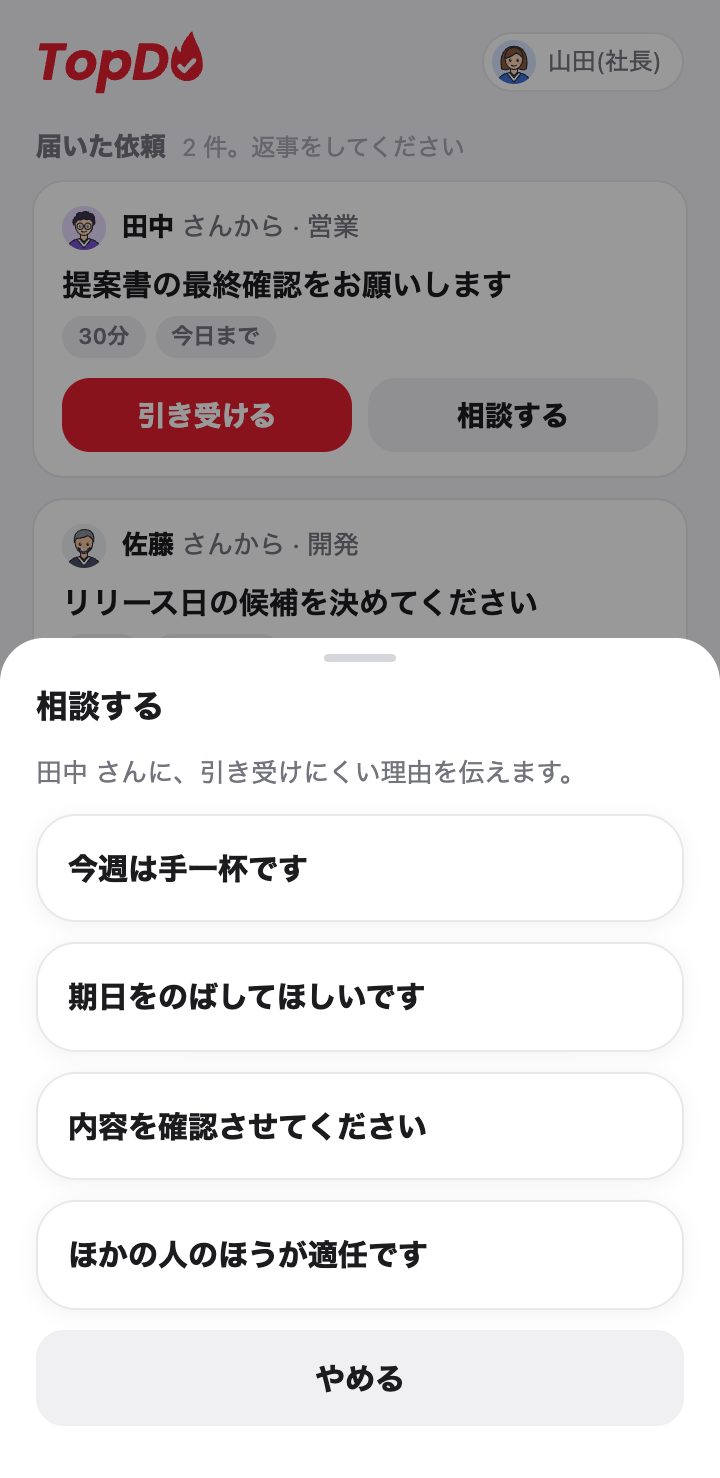
相談するの画面
3-7

相談する

全員

引き受けられないときに、理由をつけて返す画面です。文章は打ちません。

画面にあるもの

  1. 見出しだれに伝えるかが出る
  2. 理由今週は手一杯です/期日をのばしてほしいです/内容を確認させてください/ほかの人のほうが適任です

操作すると

理由を押す「相談中」になり、頼んだ人の画面に理由が出る。予定に入れていた場合は、日時が外れる

決まり

3-7-1ロードマップで配られたタスクも、相談できる
目標とロードマップ
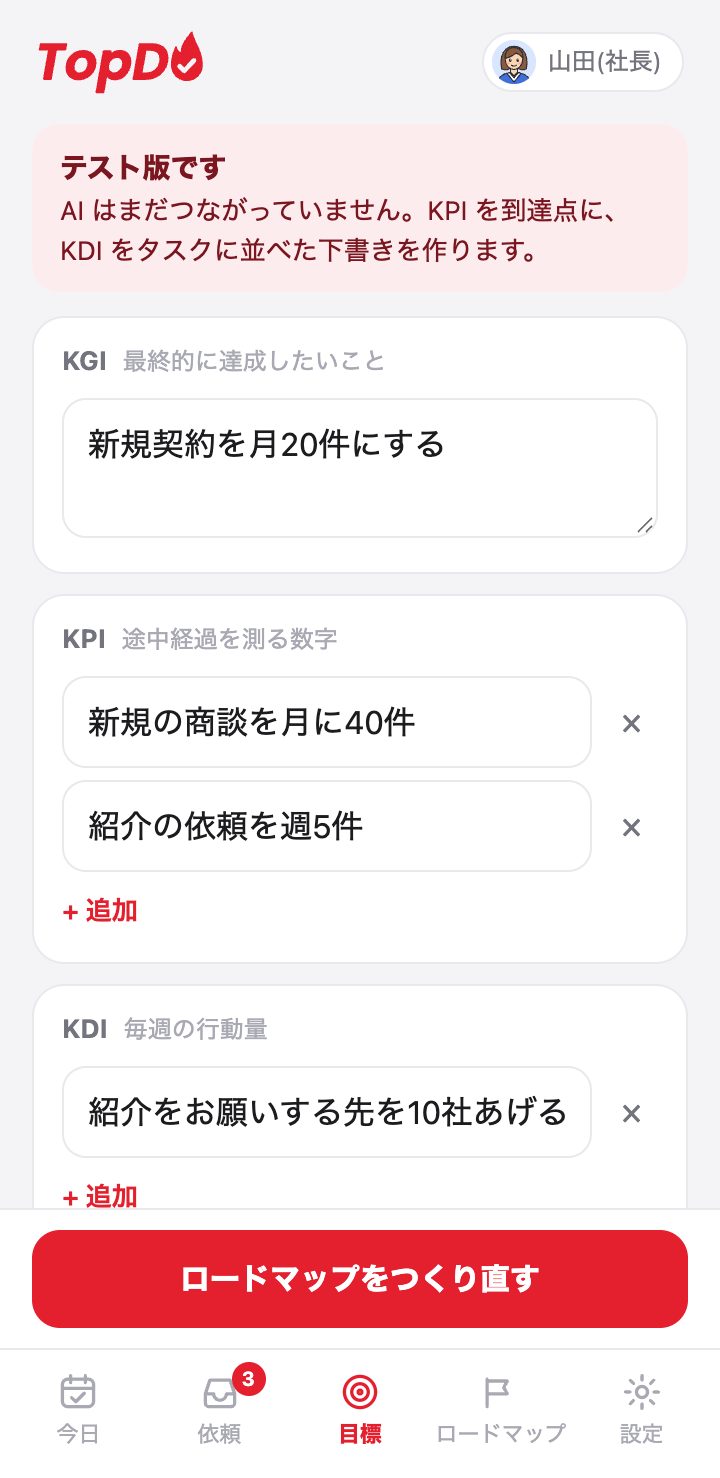
目標の画面
3-8

目標

トップだけ

達成したいことを入れる画面です。ここから、ロードマップの下書きを作ります。

画面にあるもの

  1. KGI最終的に達成したいこと。1つ
  2. KPI途中経過を測る数字。いくつでも
  3. 追加行を足す。右の「×」で消す
  4. KDI毎週の行動。いくつでも
  5. ロードマップを生成すでにあるときは「つくり直す」に変わる

操作すると

生成を押す下書きの画面へ。KPI が到達点に、KDI がタスクになる
入力する打つたびに保存され、メンバーの画面にも反映される

決まり

3-8-1目標は、組織に1つ
3-8-2メンバーには、ロードマップの上に KGI が出る。この画面は開けない
3-8-3業務委託には、目標は見えない
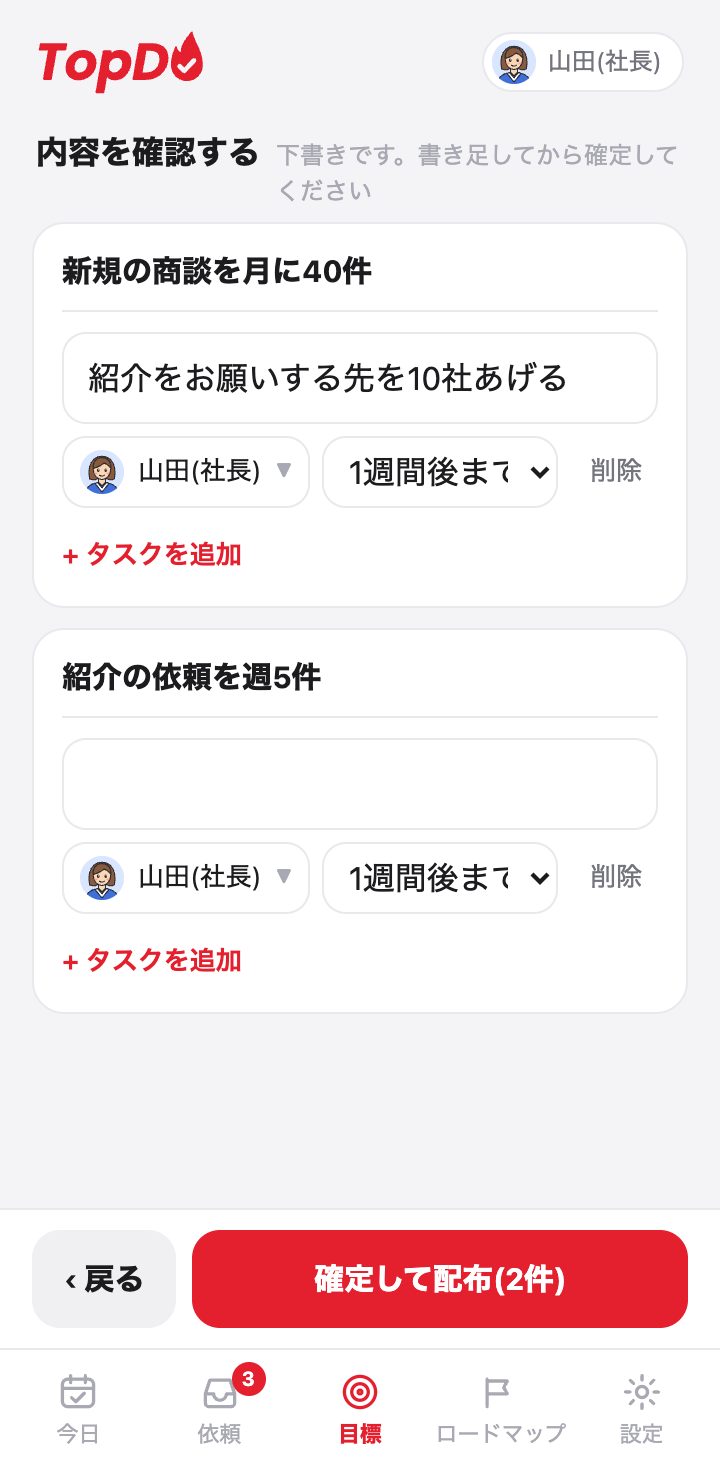
下書きの確認の画面
3-9

下書きの確認

トップだけ

配る前に、中身を直す画面です。確定するまで、だれにも届きません。

画面にあるもの

  1. タスクの題名その場で書き直せる
  2. 担当押すと、メンバーから選べる。業務委託も選べる
  3. 期日今日まで/明日まで/3日後まで/1週間後まで/2週間後まで
  4. タスクを追加その到達点に、行を足す
  5. 確定して配布配る件数が出る

操作すると

確定するロードマップができ、担当の人の「あとでやる」に届く
戻る目標の画面に戻る。まだ、だれにも届いていない

決まり

3-9-1題名が空の行は、配られない。行をすべて消した到達点は、作られない
3-9-2つくり直したとき、終わったタスクは「これまでに完了したもの」に移る。終わっていないタスクは、新しい案に置き換わる
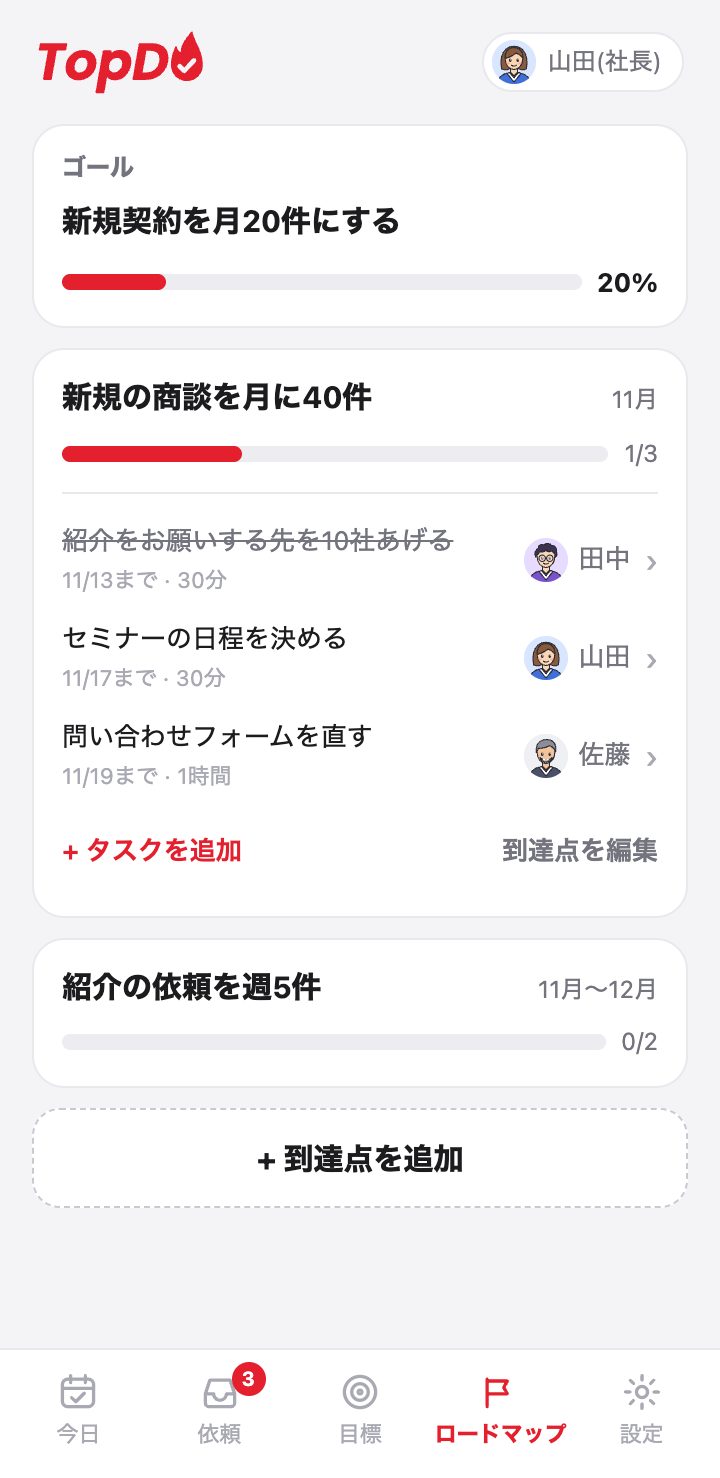
ロードマップの画面
3-10

ロードマップ

トップメンバーは見るだけ

目標に向かって、だれが何を持っていて、どこまで終わったかが分かる画面です。

画面にあるもの

  1. ゴールKGI と、全体の進み具合
  2. 到達点名前、時期、進み具合。押すと、開く・閉じる
  3. タスク題名、期日、かかる時間、担当。終わったものには線が入る
  4. タスクを追加トップだけ。その到達点に足す
  5. 到達点を編集トップだけ。名前と時期を直す。タスクがなければ消せる
  6. 到達点を追加トップだけ

操作すると

タスクを押す(トップ)直す画面が開く。題名・担当・期日を変えられる
タスクを押す(メンバー)自分のタスクだけ、中身が開く

決まり

3-10-1進み具合は、終わったタスクの数 ÷ 全部のタスクの数
3-10-2メンバーには、全員のタスクが見える。直せない
3-10-3業務委託には、このメニューが出ない。自分に配られたタスクだけが「あとでやる」に届く
3-10-4ロードマップのタスクは、配られた時点で「引き受け済み」
設定
設定・メンバーの画面
3-11

設定・メンバー

全員

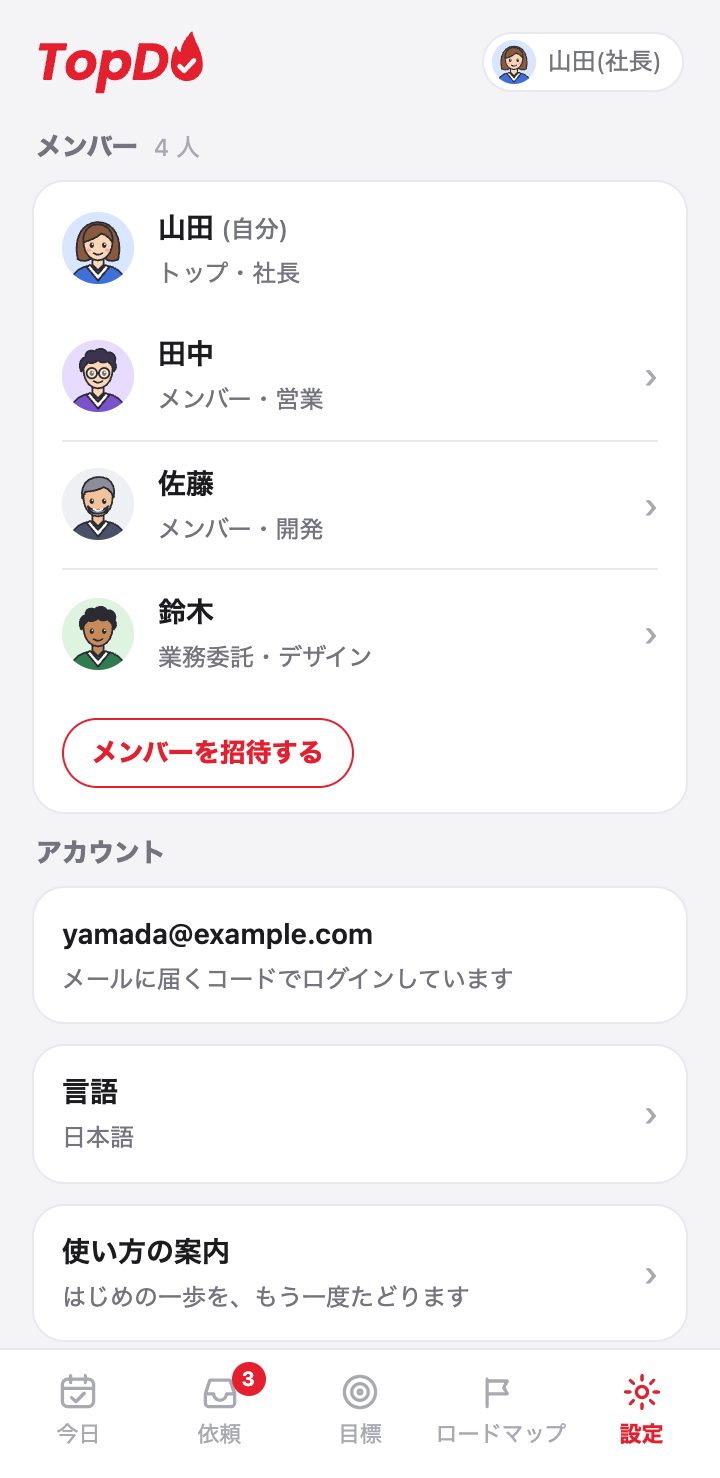
自分の名前やアイコンと、チームのメンバーを扱う画面です。いちばん上には、名前・役割の名前・組織の名前の欄があります。

画面にあるもの

  1. メンバーの一覧名前、役割(トップ・メンバー・業務委託)、役割の名前
  2. メンバーの行トップが押すと、その人の画面が開く。役割を変える・外すは、そこから。自分とトップの行は押せない
  3. メンバーを招待するトップだけ
  4. アカウントログインしているメールアドレス
  5. 言語日本語・英語・中国語(簡体字)

操作すると

メンバーの行を押す(トップ)名前と役割が出る。役割を「メンバー/業務委託」で切り替えられる。「この人を外す」を押すと、タスクがどうなるかを伝える画面が出て、もう一度押すと外れる(04-5)
名前・役割の名前を直す保存され、ほかの人の画面にも出る
アイコンを押すキャラクターから選ぶか、写真を選ぶ。ほかの人の画面にも出る
ログアウト画面の下にある。端末に保存した内容は残る

決まり

3-11-1組織の名前を変えられるのは、トップだけ
3-11-2アイコンは、キャラクターから選ぶか、自分の写真を使う。どちらも、ほかの人の画面に出る写真は 256×256 に縮めて保存する
3-11-3役割を変えられるのは、メンバー ↔ 業務委託 だけ。トップは増やせない
3-11-4いちばん下の「アカウントを削除」で、自分のアカウントとデータを消せる。確かめの画面が出る何が消えるかは 04-6
3-11-5「使い方の案内」を押すと、「今日」に「はじめの一歩」が出る(3-3-5)。全部終わっている人は、最初から
招待の画面
3-12

招待

トップだけ

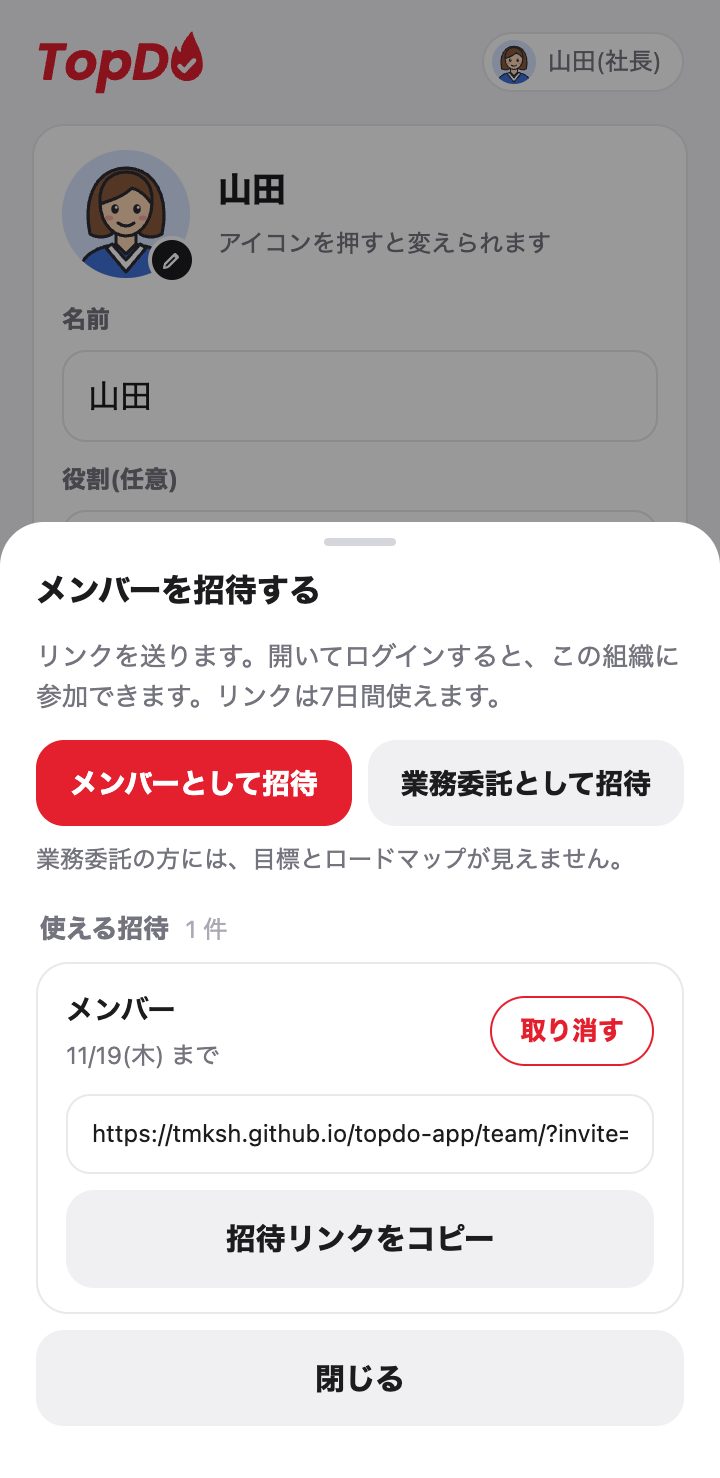
リンクを作って送る画面です。受け取った人がログインすると、参加できます。

画面にあるもの

  1. メンバーとして招待押すと、リンクが1つできる
  2. 業務委託として招待目標とロードマップが見えない役割で呼ぶ
  3. 取り消すそのリンクでは、もう入れなくなる
  4. 招待のリンク長押しで写せる
  5. 招待リンクをコピー

操作すると

リンクを開いた人ログインして名前を入れると、選んだ役割で参加する
切れた・取り消したリンクを開いた「この招待は使えません」と出る
すでに組織にいる人が開いた何も起きない

決まり

3-12-1リンクは7日で切れる
3-12-21つのリンクで、期限のあいだは何人でも入れる
3-12-31人が入れる組織は、1つ
04

共通の決まり

どの画面にも関わる決まりを、ここにまとめます。

04-1タスクが持つもの

項目決まり必須か
題名1〜80文字必須
やる人同じ組織にいる人必須何もしなければ自分
予定の日と時刻日と時刻は、そろって入るか、そろって空。翌日にまたがない任意空なら「あとでやる」に入る
かかる時間15分・30分・45分・1時間・1時間30分から選ぶ保存できる範囲は 5分〜12時間必須何もしなければ30分
期日日付。過ぎると「遅れ」と出る任意
メモ2000文字まで任意

04-2タスクの種類と、見える人

種類できかた見える人
自分で足したタスク自分で足して、自分がやる本人だけ
依頼ほかの人に頼む。返事がつく頼んだ人と、頼まれた人
ロードマップのタスクトップが、到達点の下に作って配るトップとメンバーの全員。業務委託は自分の分だけ

04-3だれが、どこを直せるか

頼まれた人が、勝手に題名や期日を変えられないようにしています。逆に、頼んだ人が、相手の予定や完了を書き換えることもありません。

頼んだ人・配った人が決める

  • 題名
  • 期日
  • メモ
  • やる人(別の人に渡す)
  • 到達点
  • 取り下げる(削除)

やる人が決める

  • いつやるか(日と時刻)
  • かかる時間
  • 完了
  • 返事(引き受ける・相談する)

04-4依頼の3つの状態

返事待ち

届いたばかり。頼まれた人の「届いた依頼」に出る。

引き受ける →引き受け済みへ相談する →相談中へ
引き受け済み

頼まれた人の「あとでやる」に入る。予定に入れて、終わらせる。

完了 →頼んだ人に「完了」と出る
相談中

理由をつけて返した状態。頼んだ人の画面に、理由が出る。

期日をのばす →1週間のばして、返事待ちへ取り下げる →依頼を消す

04-5メンバーを外したとき

外せるのは、トップだけ。トップ自身は外せません。

外された人が持っていたものどうなるか
配られた・頼まれたタスク終わっていないものトップの「あとでやる」に移る。予定の日時は外れる。別の人に渡せる
自分で足したタスク終わっていないもの消える
自分がだれかに頼んでいた依頼返事待ち・相談中のもの消える
終わったタスクそのまま残る。名前も残る
04-5-1外された人は、その組織のデータを見られなくなる。端末に残っていた分も消える
04-5-2外された人は、新しい招待があれば、入り直せる。役割は、その招待のものになる

04-6アカウントを削除したとき

設定のいちばん下から、本人が行います。元には戻せません。

消す人どうなるか
メンバー・業務委託アカウントと、自分で足したタスクが消える。終わっていない、配られた・頼まれたタスクは、トップの「あとでやる」に移る。自分が頼んでいた、返事待ち・相談中の依頼は消える。終わったタスクは残る消した人の名前は残らない
トップほかにメンバーがいないアカウントと一緒に、組織ごと消える目標・ロードマップ・タスク・招待
トップほかにメンバーがいる消せない。先に、全員を外すトップの交代が、まだないため
04-6-1写真のアイコンと、端末に残っていた内容も消える
04-6-2同じメールアドレスで、あとから新しく始められる。前の内容は戻らない
05

データの合わせ方

画面は、端末の中のデータで動きます。だから速く、通信がなくても止まりません。

05-1操作のたびに、前に送ったときとの違いだけを送る
05-2ほかの人の変更は、すぐに知らせが届き、読みにいく。画面に戻ってきたときにも読む入力の途中と、下から出る画面を開いているあいだは読まず、終わってから読む。知らせが届かないときのために、30秒〜2分おきにも読む
05-3通信がないあいだの変更は端末に残り、戻ると送られる。送れなかったときは、その旨が出る
05-4自分が決める項目だけを送る。相手が決める項目(04-3)は、上書きしない
05-5同じ人が2つの端末で同じところを直したときは、あとから送ったほうが残る
05-6はじめて開いた端末は、読み終わるまで何も送らない空の端末が、みんなの目標を空で上書きしないため
05-7端末の中のデータは、ログインした人ごとに分かれる。同じ端末を別の人が使っても、混ざらない
05-8通信がないときに開くと、前にその端末で入っていた人には、端末にある内容が出る。つながると、入り直して合わせるはじめての端末と、ログアウトした端末では、ログインの画面が出る
05-9スマホのホーム画面に足すと、アプリのように全画面で開く。画面と部品は端末に控えるので、通信がなくても開く通信できるときは、いつも新しい画面を取りにいく。ログインは、ブラウザとは別に覚える
06

安全のしくみ

「動く」と「安全に使える」は別のもの、という考えで作っています。

ログイン自作していない。認証の専用のサービスに任せている。パスワードは、どこにも持たない
見える範囲データを置いている側で、1件ずつ決めている。画面を書き換えても、見えてはいけないものは取れない
書ける範囲同じ場所で決めている。メンバーは目標を書けない、頼まれた人は題名を変えられない、など
ログインしていない人何も読めない。何も書けない。決まりで守るのに加えて、表に触る権限そのものを与えていない
アイコンの画像選べるキャラクターか、このサービスの置き場所にある本人の写真だけ。ほかの場所の画像は入れられない。写真の住所は当てられない形だが、住所を知っている人は開ける
画面に入っているキー公開してよい種類のものだけ。何でもできるキーは、画面に入れていない
削除タスクは、すぐには消さず「消した」印を付ける。取り消せる
自動のテスト権限の決まりを86件。「ほかの組織が見えない」「自分で足したタスクが本人にしか見えない」「業務委託に目標が見えない」など。直すたびに通す
公開の前の確認秘密の値や、社内の情報が混ざっていないかを、上げるたびに自動で調べる
07

まだないもの

入れた内容は残ります。機能は、次が足りません。

お知らせ(通知)いまは、開いているときにだけ気づける
目標からタスクを考える AIいまは、入れた言葉をそのまま並べる
ストアから入れるアプリいまは、ホーム画面に足して使う(05-9)
トップを交代する・増やすいまは、組織を作った人だけがトップ
複数の組織に入るいまは、1人1つ
メンバーがいる組織を、まとめて消すいまは、全員を外してから、トップがアカウントを削除する(04-6)
データの扱い ― 2026-11-13 から、いまの置き場所を本番として使っています。入れた内容は、そのまま残ります。バックアップは毎日取られます(写真のアイコンは含みません)。

07-1変更の記録

2026-11-12はじめの版。ログイン、招待、タスク、依頼、目標とロードマップ、メンバーを外す、まで。同じ日に、画面ごとの形に書き直した。

2026-11-13ほかの人の変更がすぐ出るようにした(05-2)。写真のアイコンを共有するようにした(3-11-2)。役割を変えられるようにした(3-11-3)。ログインしていない人は、表を読むこともできないようにした(06)。同じ日に、いまの置き場所を本番として使うことにした(07)。ホーム画面に足してアプリのように開けるようにし、通信がないときも開くようにした(05-8、05-9)。

2026-11-14自分のアカウントとデータを消せるようにした(3-11-4、04-6)。

2026-11-16準備中のスマホのアプリの中で開いたときだけ、設定に「通知」(朝のまとめ・期日の前日・開始時刻)の入切が出るようにした。ブラウザで開いたときの画面と動きは変わらない。

2026-11-19はじめて使う人への案内「はじめの一歩」を足した(3-3-5、3-11-5)。登録の最後の「使い方は3つだけです」の画面は、「はじめる」「案内なしで使う」の2つのボタンに変えた。最初の画面のボタンを「メールアドレスでログイン・登録」に変えた(3-1)。