チーム版の資料

今日から
チームで試す

いるのは、メールアドレスだけ。アプリを入れる手間も、覚えるパスワードもありません。

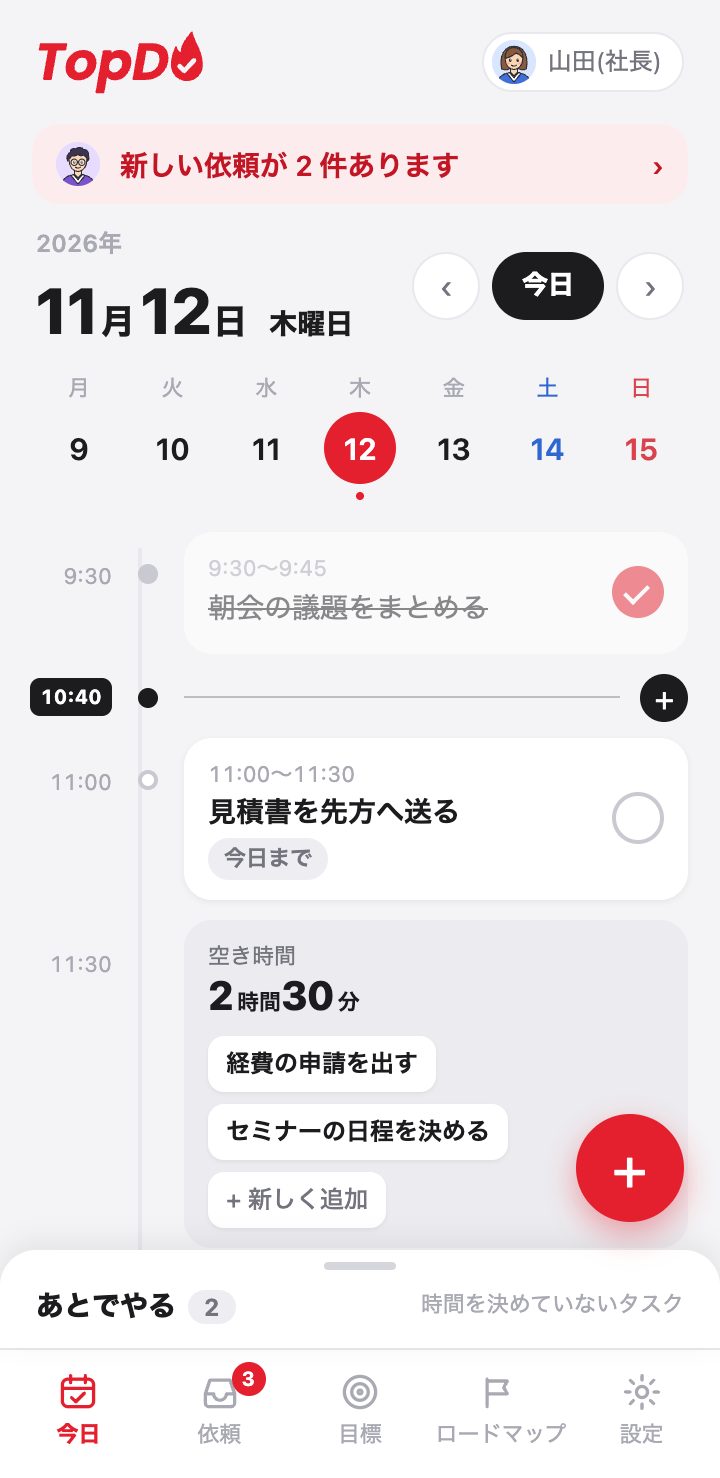
チーム版の今日の画面
はじめ方

3つやれば
チームがそろう

社長が先に入って、スタッフにリンクを送る。それだけです。

1

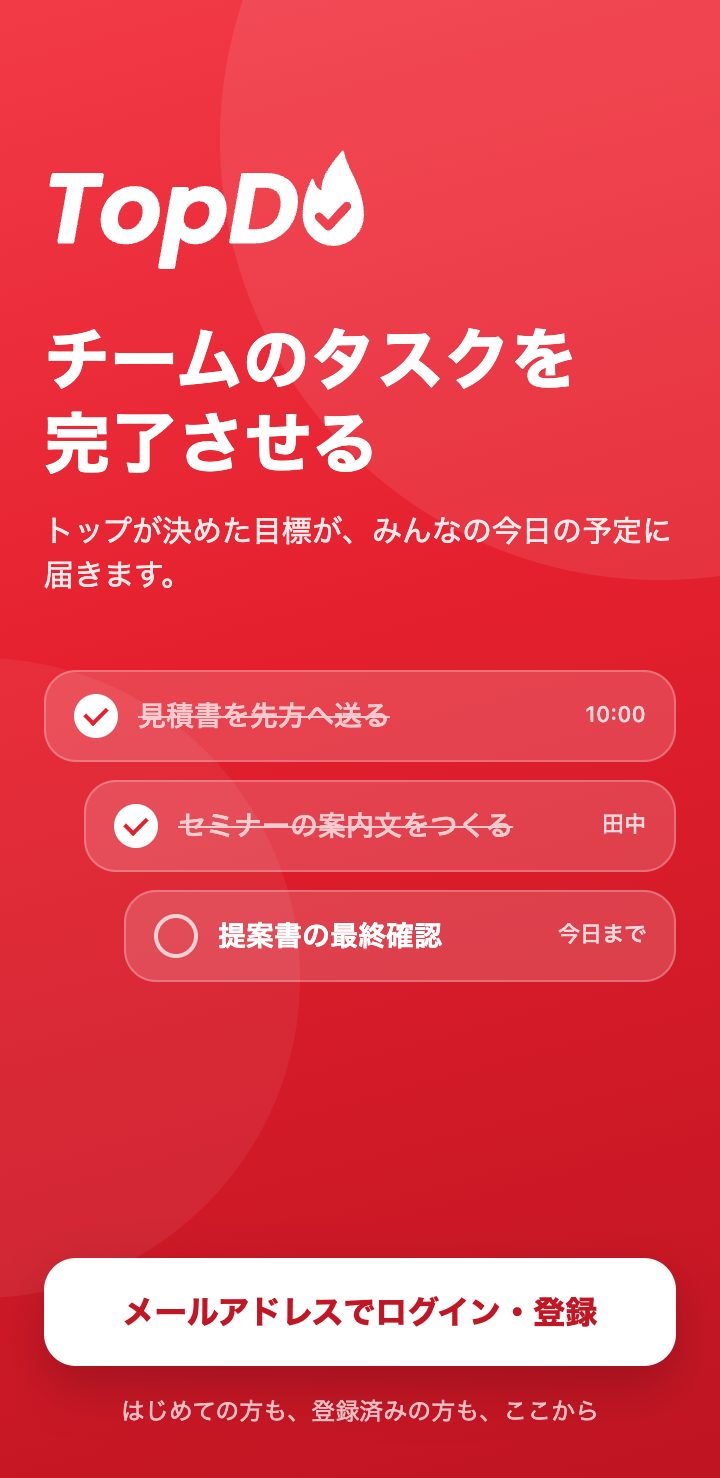
メールアドレスを入れる

スマホでもパソコンでも、ブラウザで開くだけ。

最初の画面
2

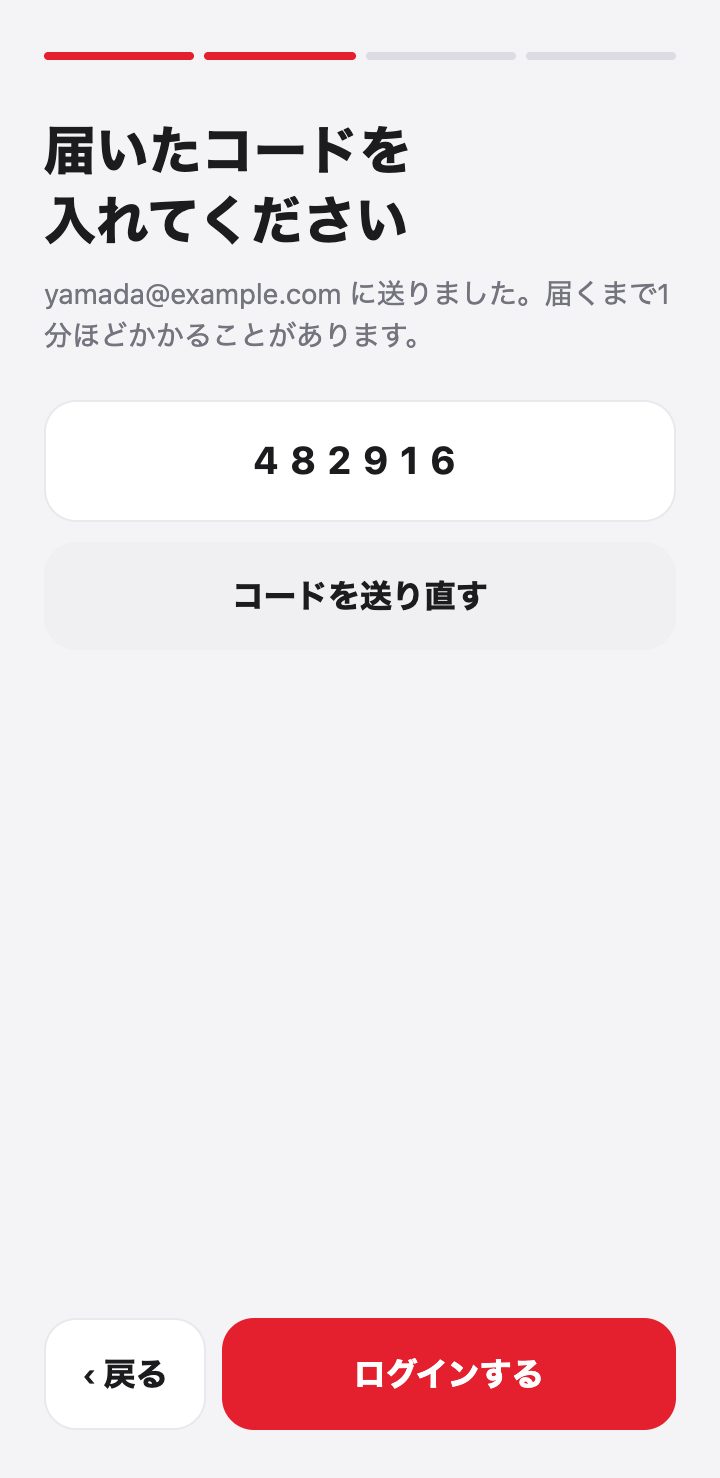
届いた数字を入れる

はじめての人は、このあと名前と会社の名前を入れます。

コードを入れる画面
3

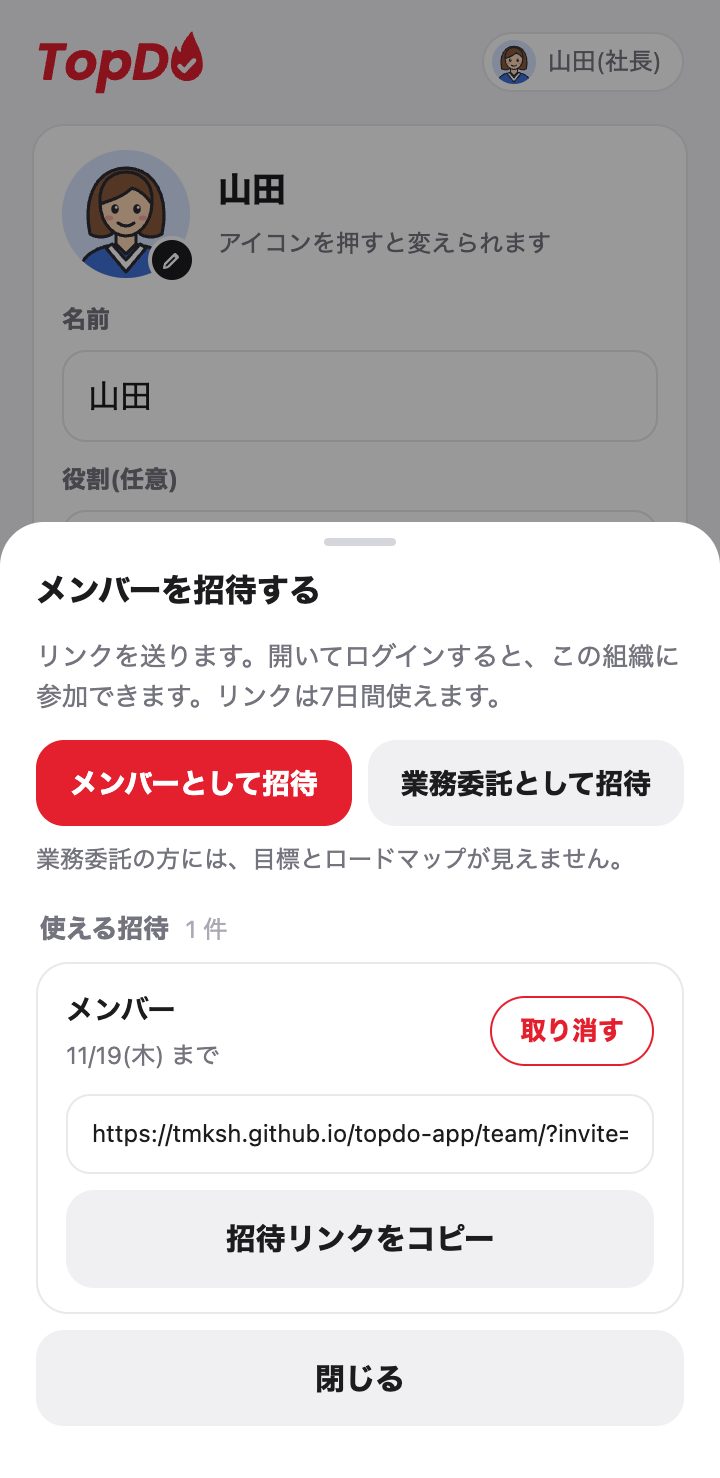
スタッフにリンクを送る

設定の「メンバーを招待する」から。開いた人が、そのまま参加できます。

招待の画面
スマホで使う

ホーム画面に入れて
アプリのように開く

ストアからのダウンロードは要りません。チーム版を開いて、ホーム画面に足すだけです。

iPhone

  • 1Safari でチーム版を開く
  • 2下の共有ボタンを押す四角から矢印が出ている印です
  • 3「ホーム画面に追加」を選ぶ

Android

  • 1Chrome でチーム版を開く
  • 2右上のメニューを押す点が縦に3つ並んだ印です
  • 3「アプリをインストール」を選ぶ「ホーム画面に追加」と出ることもあります
入れたあと ― ホーム画面の TopDo を開いて、もう一度ログインします。招待のリンクはブラウザで開きます。参加したあとにホーム画面の TopDo でログインすると、同じ組織に入れます。
届くまで

決めたことが
スタッフの今日になる

社長がやるのは、最初の2つ。あとは、それぞれのスマホの中で進みます。

社長目標を入れる達成したい数字と、毎週やること
社長担当を決めて確定下書きを直して、押すだけ
スタッフ「あとでやる」に届くだれから来たかも分かる
スタッフ空き時間に入れる今日の予定の、空いているところへ
スタッフ終わったら丸を押す社長の画面の数字が進む
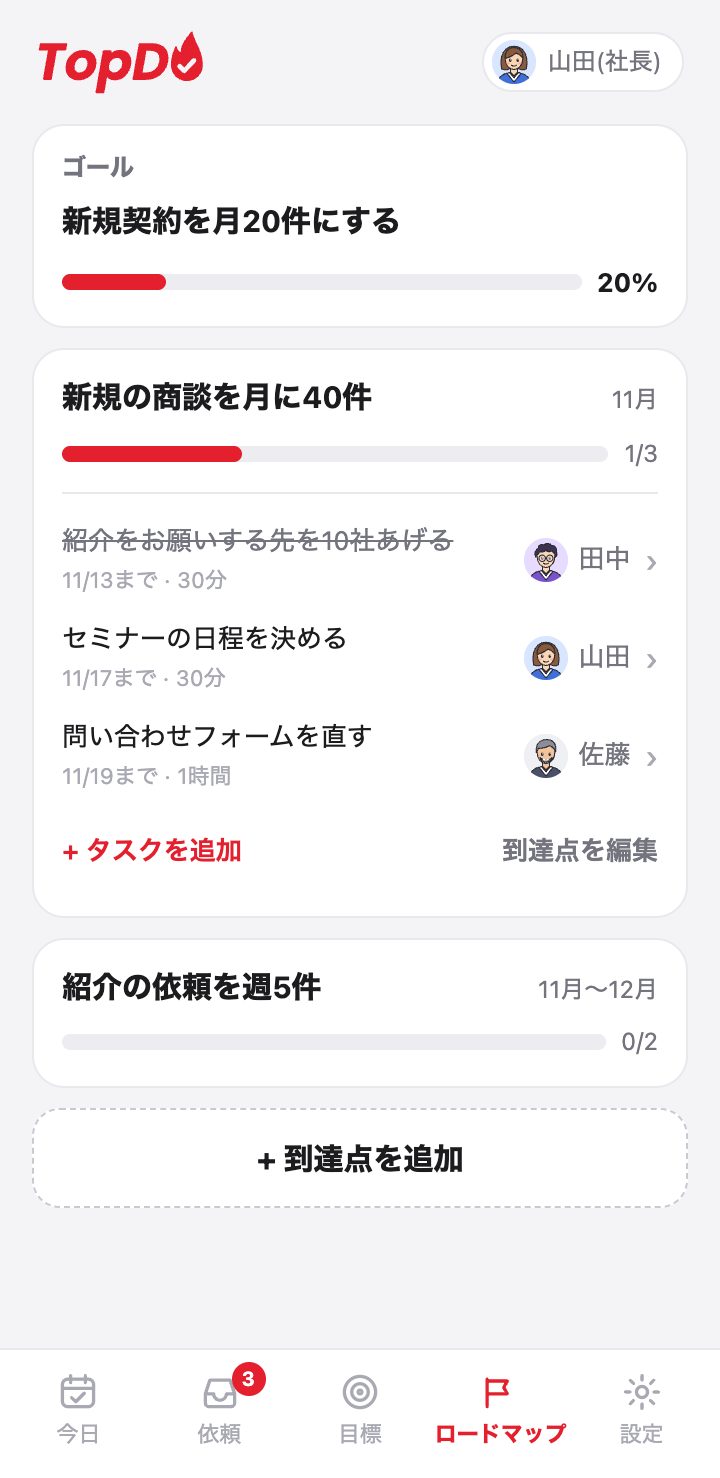
ロードマップの画面
社長の画面だれが何を持っていて、どこまで終わったか
今日の画面
スタッフの画面届いたタスクを、空いている時間に入れる
見える範囲

立場によって
見えるものが変わる

招待するときに、メンバーか業務委託かを選びます。

トップ社長・責任者メンバー社員業務委託外部の方
自分のタスク✓✓✓
頼んだ・頼まれたタスク✓✓✓
ロードマップ配ったタスクと進み具合✓直せる✓見るだけ―自分の分だけ届く
目標達成したい数字✓直せる✓見るだけ―
招待する・外す✓――
ほかの人が自分で足したタスク―――
自分で足したタスクは、社長にも見えません通院、子どもの迎え、やりかけのメモ。仕事の予定と同じ画面に、気にせず書けます。
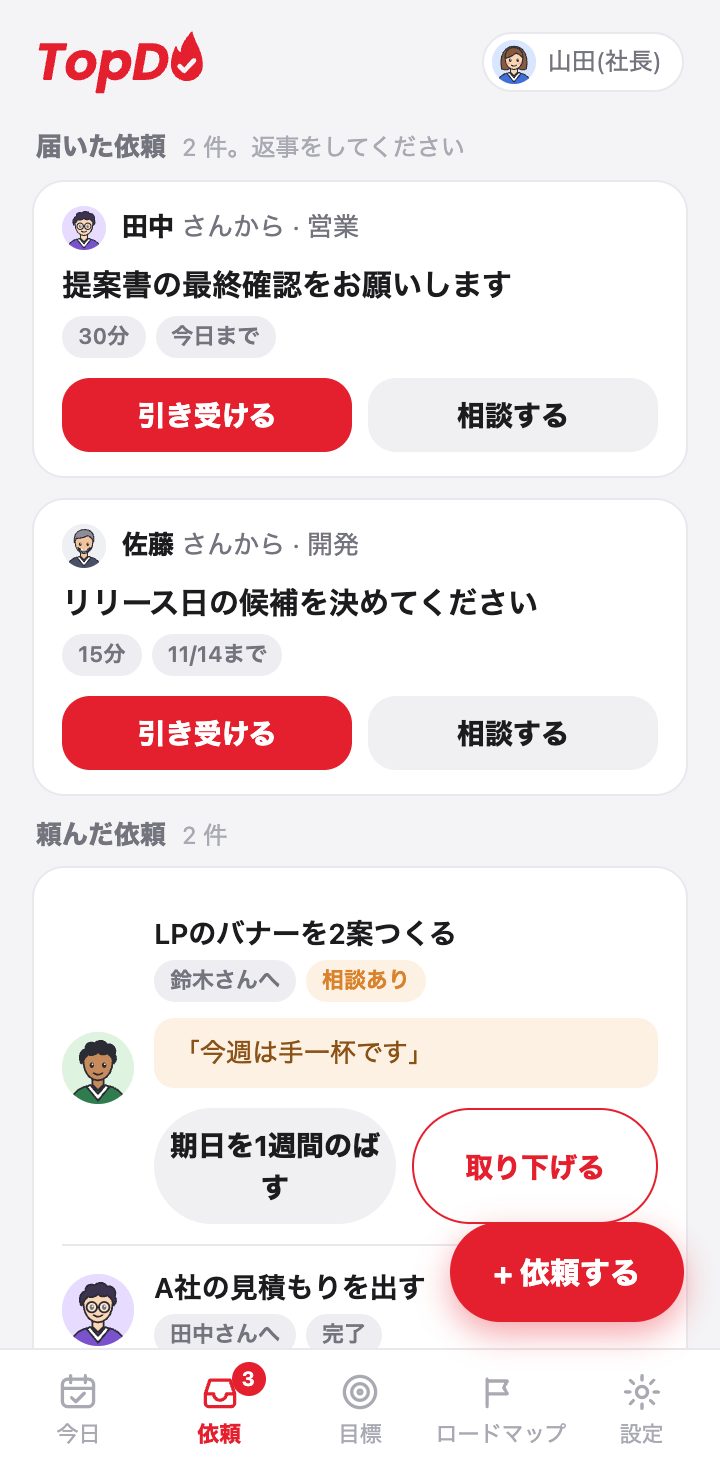
依頼の画面
頼む・返事する

「言った・聞いてない」を
なくす

頼まれた側は、黙って抱えずに返事ができます。頼んだ側には、その返事と進み具合が見えます。

引き受ける自分の「あとでやる」に入るあとは、空いている時間に入れるだけ。
相談する「今週は手一杯です」と返せる理由は、選ぶだけ。文章を考えなくていい。
期日をのばす頼んだ側が、1週間のばして頼み直す取り下げることもできます。
困ったとき

よくある つまずき

数字のメールが届かない

1分ほど待ってから、迷惑メールのフォルダも見てください。続けて何度も送ると、しばらく送れなくなります。そのときは1分おいて「コードを送り直す」を押してください。

パスワードはどこで決めるの

パスワードはありません。ログインのたびに、メールに届く数字を入れます。一度入ると、同じ端末ではしばらくそのまま使えます。

相手が終わらせたのに画面が変わらない

ふつうは、数秒で出ます。入力の途中や、下から出る画面を開いているあいだは、終わってから出ます。それでも出ないときは、画面を開き直してください。

スマホを変えた/パソコンでも使いたい

同じメールアドレスでログインしてください。タスクも、目標も、ロードマップも、そのまま出ます。

電波がないところで入力してしまった

入力は端末に残っています。電波が戻ると、自動で送られます。電波がないときに開いても、前に見ていた内容が出ます。

招待のリンクを、ちがう人に送ってしまった

設定の「メンバーを招待する」を開き、そのリンクの「取り消す」を押してください。もう入れなくなります。リンクは、何もしなくても7日で切れます。

辞めた人を外したい

トップが、設定のメンバーの一覧で「外す」を押します。その人は、チームのタスクを見られなくなります。配っていた途中のタスクは、トップの「あとでやる」に戻るので、別の人に渡せます。

使うのをやめたい

設定のいちばん下の「アカウントを削除」から、自分で消せます。自分で足したタスクは消え、終わっていない頼まれごとはトップに戻ります。トップは、ほかのメンバーを全員外してから消せます。元には戻せません。

英語や中国語で使いたい

設定の「言語」で切り替えられます。日本語・英語・中国語(簡体字)があります。人ごとに、別の言語で使えます。

いまの状態

もう使えます
機能はまだ増えます

動くところまで来たので、先に触ってもらえるようにしました。

もう使えるもの

  • ✓メールアドレスでのログイン
  • ✓招待と参加メンバーと業務委託を分けて呼べます
  • ✓タスクを入れる、予定に入れる、終わらせる
  • ✓頼む、引き受ける、相談する
  • ✓目標からロードマップを作って配る
  • ✓相手の変更が、すぐ画面に出る
  • ✓日本語・英語・中国語

これから作るもの

  • お知らせ(通知)いまは、開いたときに気づく形です
  • 目標からタスクを考える AIいまは、入れた言葉をそのまま並べます
  • ストアから入れるアプリいまは、ホーム画面に足して使います
データの扱い ― 入れた内容は、そのまま残ります。バックアップは毎日取られます。画面と決まりは、これからも変わることがあります。

まず社長が入ってみる

1分で、最初の画面まで行けます。